Бесплатный RDP-клиент для Mac
Conchshell открывает на Mac удалённый рабочий стол Windows из того же списка подключений, где ваши SSH-терминалы и передача файлов. Каждая сессия получает своё окно, которое можно развернуть на весь экран, а её вкладка в главном окне выводит это окно вперёд или завершает сессию. Версия 2.17.1, macOS 12 Monterey и новее, Apple silicon или Intel.
Подключается он только к хостам с Network Level Authentication и кое-чего не умеет: звука, общих дисков, шлюза, второго монитора. Всё это перечислено ниже — до того, как вы что-то поставите.
Что он умеет на Mac
Каждый рабочий стол Windows — в своём окне
RDP-сессия открывается в отдельном окне: его можно унести на другой монитор или развернуть на весь экран, а размер и положение окна запоминаются для каждого подключения. В главном окне у сессии есть вкладка рядом с SSH и SFTP: она выводит окно вперёд, а её закрытие завершает сессию. По размеру окна или 1:1 и панель, с которой уходят Ctrl+Alt+Del и клавиша Windows. Размер рабочего стола запрашивается по размеру окна и меняется вместе с ним — или берётся один из трёх постоянных: 1024×768, 1280×720, 1920×1080. Собственные формы указателя Windows, например текстовый курсор и стрелки изменения размера, видны над сессией.
Cmd работает так, как привыкли пальцы
По умолчанию Cmd+C, Cmd+V и остальные сочетания с Cmd приходят в Windows как их версии с Ctrl. Для отдельного подключения Cmd можно сделать клавишей Windows или не трогать вовсе. Cmd+Q, Cmd+W, Cmd+M и Cmd+H всегда остаются на Mac, правый Cmd — клавиша Windows, Cmd+стрелка становится Home или End, а Cmd+Shift+Esc возвращает клавиатуру Mac.
Копирование в обе стороны
Текст, скопированный на Mac, вставляется в Windows, а скопированный в Windows — на Mac обычным Cmd+V. Файлы, скопированные в Finder, вставляются в Проводник — до 256 за раз, каждый меньше 4 ГиБ; папки не принимаются. «Вставить набором» (Ctrl+Cmd+V или кнопка на панели) печатает буфер в сессию вместо вставки — для поля или консоли, которые вставку не принимают; Cmd+Shift+V теперь уходит в Windows как Ctrl+Shift+V. Текст, помеченный менеджером паролей как скрытый, удалённому хосту не предлагается никогда.
Сертификат хоста запоминается
При первом подключении отпечаток ключа хоста показывается в окне macOS. Сертификат, за который ручается сама macOS, — выписанный доверенным для Mac центром сертификации на введённое вами имя и действующий, — принимается без этого окна. Дальше другой ключ останавливает подключение, пока вы не подтвердите замену, — кроме случая, когда macOS ручается за новый сертификат, а прежний был принят так же. Самоподписанные сертификаты — а они почти у каждой Windows — работают без отключения проверок: запоминается сам ключ.
Прокси или jump-хост для каждого подключения
Перед любым RDP-подключением можно поставить прокси SOCKS5, SOCKS4, SOCKS4a или HTTP CONNECT либо один jump-хост SSH. Если прокси или jump-хост недоступен, подключение останавливается, а не уходит втихую напрямую.
Рядом с остальной работой
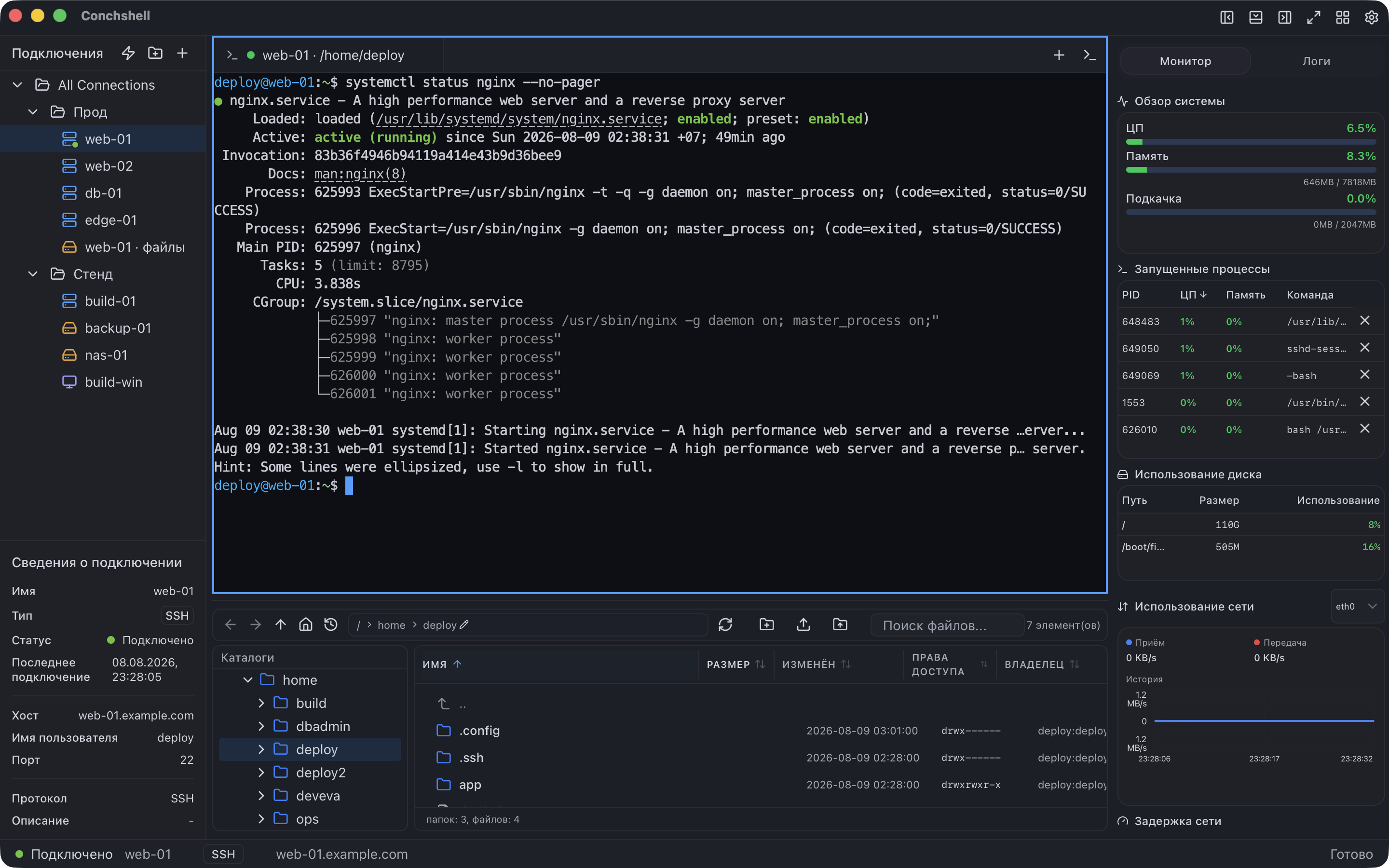
В главном окне — SSH-терминалы, файловый менеджер SFTP и FTPS и наблюдение за хостами по SSH, а RDP-подключения сохраняются в том же списке, так что Windows-машина для сборки и Linux-сервер, куда она выкладывает, лежат рядом.
Чего он не умеет в 2.17.1
Прямо и списком — чтобы отсеять за минуту, а не за вечер.
Только Network Level Authentication
Вход идёт через CredSSP (NLA) по NTLM. Хост с выключенным NLA или сервер, который его не предлагает, — например, xrdp в настройках по умолчанию, — не подключится. Kerberos и вход по смарт-карте не поддерживаются.
Старые Windows и TLS
Сначала Conchshell предлагает современный TLS 1.2 или 1.3 с актуальными наборами шифров — Windows 10, 11 и Server 2016 и новее принимают его сразу. Windows 7, 8.1, Server 2008 R2, 2012 и 2012 R2 — нет, и никакое обновление Windows этого не добавляет. На Mac Conchshell всё же подключится к ним через более старый системный TLS macOS, если вы разрешите это для конкретного хоста: ключ хоста по-прежнему проверяется, но шифрование слабее, а сессия помечается «Устаревший TLS».
Один экран
Сессия — один монитор, растянуть её на несколько мониторов нельзя. Рабочий стол, запрошенный по размеру окна, меняет разрешение вслед за окном, а постоянный размер остаётся выбранным. Серверу, который не умеет менять разрешение на ходу, — всему, что старше Windows 8.1 и Server 2012 R2, — панель вместо этого предлагает «Переподключить под окно».
Без звука, дисков и принтеров
Звук с удалённой машины не воспроизводится; микрофона, общих папок, принтеров, USB и смарт-карт тоже нет.
Файлы — в одну сторону
Файлы из Finder вставляются в Windows. Скопировать файлы в Windows и вставить их в Finder нельзя — для этого направления нужна общая папка или SFTP-подключение.
Без шлюза
Шлюз удалённых рабочих столов (RD Gateway) не поддерживается. До хоста, доступного лишь через шлюз, не добраться, если нет jump-хоста SSH, прокси SOCKS или HTTP либо прямого маршрута.
Раскладка — для каждого подключения
Набранное приходит тем символом, который вы набрали: то, что есть в раскладке US, уходит клавишей, остальное — как Unicode, а у нового сеанса запрашивается раскладка US. Уже идущий сеанс сохраняет свою раскладку; если она не US, выберите у подключения в «Раскладке сервера» набор Unicode — его не принимают некоторые программы, например консоли Hyper-V и VMware.
Что нужно
Mac
macOS 12 Monterey и новее, Apple silicon или Intel — отдельные нативные сборки
Загрузка
11,0 МБ для Apple silicon, 12,2 МБ для Intel
Со стороны Windows
Включённый удалённый рабочий стол, для которого требуется Network Level Authentication, — в редакциях Pro, Enterprise и Server Windows ставит это требование сама, когда удалённый рабочий стол включают. К редакциям Home удалённый рабочий стол не подключается вовсе.
Сеть
TCP 3389 или тот порт, который слушает хост, — напрямую, через прокси SOCKS или HTTP или через jump-хост SSH
Аккаунт
Не нужен — регистрировать нечего
Цена
Бесплатно. Платная возможность одна — синхронизация подключений между своими машинами, $19 разово
Первый запуск
Apple silicon: открывается сразу. Intel: Системные настройки → Конфиденциальность и безопасность → «Всё равно открыть»; на macOS 12 — Системные настройки → Защита и безопасность → «Основные». Один раз, при первом запуске; подробности — на
странице загрузки.
Вопросы про RDP на Mac
RDP-клиент правда бесплатный?
Да. Удалённый рабочий стол входит в бесплатную сборку — без пробного периода, тарифов и аккаунта. Платная возможность одна: синхронизация сохранённых подключений между своими машинами, $19 разово.
Почему хост Windows не подключается?
Почти всегда на хосте выключен Network Level Authentication — включите его в настройках удалённого рабочего стола на хосте. Старая Windows (7, 8.1, Server 2008 R2–2012 R2) не принимает TLS, которым пользуется Conchshell, и обновления этого не меняют; на Mac Conchshell спросит, можно ли подключиться к такому хосту через устаревший TLS, и запомнит разрешение для него. Первое подключение к тому же останавливается на подтверждении сертификата — так и задумано.
Работает ли копирование между Mac и Windows?
Текст ходит в обе стороны. Файлы — из Finder в Проводник, но не обратно. Ctrl+Cmd+V или кнопка на панели печатает буфер в сессию вместо вставки — для мест, которые вставку не принимают.
Можно ли войти доменной учётной записью?
Да — укажите домен в поле «Домен» подключения. Вход идёт по NTLM внутри CredSSP, поэтому домен, где NTLM выключен, такой вход не примет.
Можно ли подключиться через jump-хост по SSH?
Да, с 2.17.0: укажите у RDP-подключения один jump-хост SSH, и сессия пойдёт через него. Jump-хост входит по паролю или ключу, без ssh-agent, и его ключ хоста проверяется отдельно. Поддерживается только один переход.
Работает ли нативно на Apple silicon?
Да. Сборка для Apple silicon — нативная arm64, Rosetta не участвует.
По теме
То же приложение — со стороны той задачи, ради которой вы пришли.
 Conchshell